
Cómo integrar Webpay Plus en WooCommerce
Paso a paso para integrar Webpay Plus de Transbank en tu tienda WooCommerce: requisitos, plugin, ambiente de pruebas, validación y paso a producción.
- webpay
- woocommerce
- transbank
- tienda online
- pagos
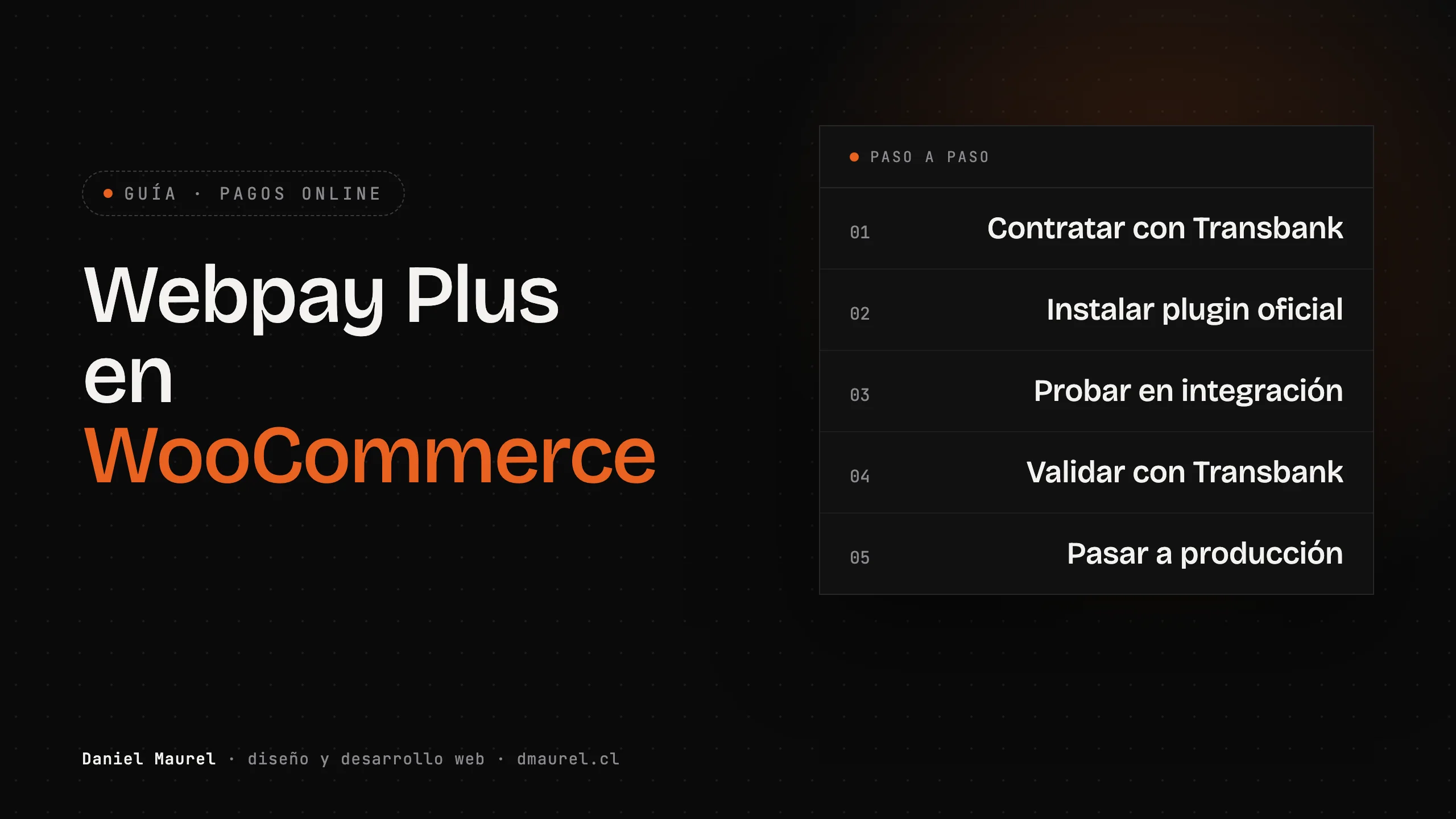
Para aceptar pagos con Webpay Plus en WooCommerce necesitas tres cosas: el servicio contratado con Transbank, el plugin oficial instalado en tu tienda y la validación de la integración que exige Transbank antes de operar. El paso técnico es relativamente corto; lo que más tiempo toma suele ser la afiliación comercial. Te explico el proceso completo.
En resumen
- Contrata Webpay Plus con Transbank (afiliación comercial).
- Prepara tu tienda: WordPress y WooCommerce actualizados, con certificado SSL (HTTPS).
- Instala el plugin oficial de Transbank para WooCommerce.
- Prueba en el ambiente de integración con tarjetas de prueba.
- Valida la integración con Transbank enviando las evidencias que solicita.
- Pasa a producción con tus credenciales definitivas.
Si prefieres no hacerlo tú, hago la integración de Webpay Plus completa por $50.000, con la validación y el certificado SSL incluidos.
Qué es Webpay Plus
Webpay Plus es la pasarela de pago de Transbank para recibir pagos con tarjetas de crédito, débito y prepago en Chile. Al pagar, el cliente pasa por el formulario seguro de Transbank y vuelve a tu tienda con el resultado; tu sitio nunca almacena los datos de la tarjeta.
Requisitos previos
- Servicio contratado con Transbank. Es un trámite comercial entre tu empresa y Transbank; las condiciones y comisiones las define Transbank.
- Tienda en WordPress con WooCommerce, en versiones actualizadas.
- Certificado SSL activo (tu sitio debe cargar con
https://). - Acceso de administrador a WordPress y, idealmente, al hosting.
Paso a paso
1. Instala el plugin oficial
Desde el panel de WordPress, en Plugins → Añadir nuevo, busca el plugin oficial de Transbank para WooCommerce, instálalo y actívalo. Usa siempre el oficial: es el que Transbank mantiene al día con su API.
2. Configura el ambiente de integración
En los ajustes de pagos de WooCommerce aparecerá Webpay Plus. Por defecto trabaja en ambiente de integración (pruebas), con credenciales públicas de Transbank. Así puedes probar sin mover dinero real.
3. Haz compras de prueba
Realiza compras completas con las tarjetas de prueba que publica Transbank en su documentación para desarrolladores. Verifica tres casos:
- Pago aprobado: el pedido queda como pagado y llega el correo de confirmación.
- Pago rechazado: el cliente ve un mensaje claro y el pedido no se marca como pagado.
- Pago anulado por el cliente: la tienda lo maneja sin errores.
4. Valida la integración con Transbank
Antes de operar con dinero real, Transbank exige validar que la integración está bien implementada. Se envían las evidencias que solicita (por ejemplo, capturas y datos de las transacciones de prueba) y, al aprobarse, entrega las credenciales de producción: tu código de comercio y tu llave secreta (API key).
5. Pasa a producción
Cambia el plugin a ambiente de producción, ingresa tu código de comercio y tu llave secreta, y haz una compra real de bajo monto para confirmar que todo funciona. Luego puedes anularla desde el portal de Transbank.
Errores comunes
- Olvidar cambiar a producción: la tienda sigue “cobrando” en pruebas y no llega dinero.
- Sitio sin HTTPS o con contenido mixto: el navegador marca la página de pago como insegura.
- Plugins de caché que guardan la página de retorno del pago: pueden mostrar resultados equivocados. Excluye esas páginas del caché.
- Correos de pedido que no llegan: configura un servicio de envío de correo (SMTP) para que las confirmaciones no caigan en spam.
- Plugins desactualizados: Transbank actualiza su API; mantener el plugin al día evita cortes en los pagos.
¿Cuánto demora?
La parte técnica (instalación, pruebas y validación) se hace en pocos pasos. Lo que más varía es la afiliación con Transbank, que depende de sus tiempos. Por eso conviene iniciar el trámite comercial en paralelo con el desarrollo de la tienda; más detalles en cuánto demora hacer una página web.
Conclusión
Integrar Webpay Plus en WooCommerce es un proceso ordenado: contratar, instalar el plugin oficial, probar, validar y pasar a producción. Si quieres evitarte el proceso, me encargo de la integración completa de Webpay Plus, y si aún no tienes tienda, puedo desarrollarte una tienda online con WooCommerce lista para vender.